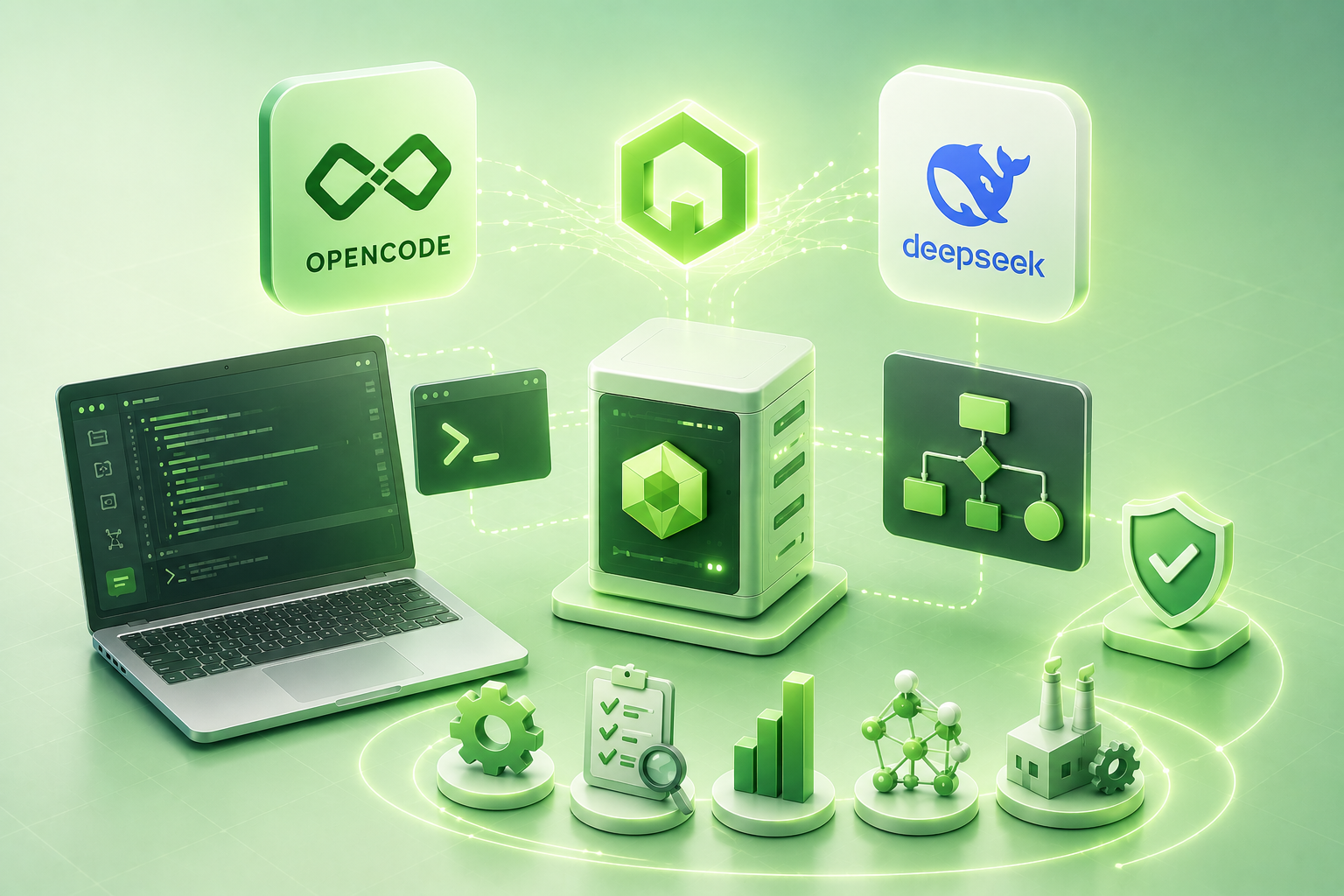
VWAY VisualPro × Deepseek GUI(KUN) Integration Guide
Deepseek GUI(KUN)와 VisualPro의 지능형 MCP 연결 가이드
mcp.json 한 블록으로 구축하는 MCP 기반 대화형 시스템 안전 분석 & FMEA/STPA/FTA/TARA 자동화 환경
01. VisualPro MCP 연동 개요 & 핵심 가치
Deepseek GUI(KUN)는 Deepseek API 기반의 데스크톱 AI 어시스턴트로, MCP(Model Context Protocol) 표준을 통해 VisualPro MCP Server와 직접 연결됩니다. 플러그인 설정 파일(mcp.json)에 코드 블록 하나만 추가하면 등록이 완료됩니다.
🔌 mcp.json 한 블록 등록 Plugins 메뉴의 mcp.json에 코드 한 블록만 추가하면 VisualPro MCP Server 등록 완료 | ⚡ 대화형 FMEA / STPA / FTA 등 안전 및 보안 분석 자연어 질의를 통해 Safety Mechanism 추천 및 고장 네트워크 구성 | 🔒 사내 데이터 보안 및 로컬 분석 데이터 외부 유출 없이 사내 보안 가이드라인 준수 하에 실시간 엔지니어링 분석 수행 |
02. 사전 준비 사항 및 필수 요구 환경
| VisualPro 솔루션 설치 | VisualPro 최신 버전 및 VisualPro.McpServer.exe 바이너리 (기본 경로: C:\Program Files\VWAY\MCPServer\) |
| Deepseek GUI(KUN) 앱 | Deepseek GUI(KUN) 최신 버전 — 첫 실행 시 Deepseek API 키 연결이 필요합니다 |
| 운영체제 및 권한 | Windows 10 / 11 (64-bit), 텍스트 편집기(메모장 등)로 사용자 폴더의 설정 파일을 수정할 수 있는 권한 |
03. Deepseek GUI(KUN) 연동 5단계 가이드
STEP 1. Deepseek GUI(KUN) 앱 사전 준비
PC에 Deepseek GUI(KUN) 앱을 설치하고 실행합니다. 첫 실행 시 Deepseek API 연결(API 키 입력)이 필요합니다.
STEP 2. 플러그인 설정 파일(mcp.json) 수정
Plugins 메뉴에서 Manage를 클릭해 설정 파일 위치를 연 뒤, mcp.json 파일을 메모장 등 텍스트 편집기로 열어 아래 코드를 추가하고 저장합니다. 이미 등록된 다른 서버 항목이 있다면 쉼표(,)로 구분해 추가합니다.
💻 mcp.json
"VisualPro": { "command": "C:\\Program Files\\VWAY\\MCPServer\\VisualPro.McpServer.exe", "args": [], "enabled": true }STEP 3. Deepseek GUI(KUN) 앱 재실행
설정이 완료되면 Deepseek GUI(KUN) 앱을 완전히 종료한 후 다시 실행합니다. 설정 변경은 재실행 후에 적용됩니다.
STEP 4. MCP 등록 확인
Deepseek GUI(KUN)에서 VisualPro MCP Server가 정상적으로 등록되었는지 확인합니다. Plugins를 클릭했을 때 VisualPro가 Connected로 표시되면 연결 준비가 완료된 상태입니다.
STEP 5. VisualPro AI 대화형 분석 시작
VisualPro를 실행한 상태에서 Deepseek GUI(KUN) 대화창에 'FMEA 고장모드 영향분석 실행', 'Safety Mechanism 검증' 등 자연어로 VisualPro 분석을 자유롭게 지시합니다.
04. 주의사항 및 참고
• mcp.json에 이미 다른 서버 항목이 있다면 쉼표(,)로 구분해 추가하세요. JSON 경로 구분자는 역슬래시 2개(\\)로 입력해야 합니다.
• VisualPro MCP Server는 로컬(stdio) 방식의 실행 파일로, 네트워크 연결 없이 PC 내부에서 하위 프로세스로 동작합니다. (HTTPS 주소를 요구하는 원격 MCP 서버 방식과는 다릅니다.)
• 설정 파일을 수정한 뒤에는 Deepseek GUI(KUN) 앱을 완전히 종료했다가 다시 실행해야 변경 사항이 적용됩니다.
• 분석을 시작하기 전에는 VisualPro가 실행 중이어야 합니다.
💡 (주)브이웨이 VisualPro AI 솔루션 기술 지원 문의
VisualPro MCP 연동 및 기업용 커스텀 AI 구축 기술 지원 문의는 브이웨이 솔루션팀으로 언제든 연락해 주세요.
공식 웹사이트: www.vwaycorp.com | 기술 지원 이메일: support@vway.co.kr


VWAY VisualPro × Deepseek GUI(KUN) Integration Guide
Deepseek GUI(KUN)와 VisualPro의 지능형 MCP 연결 가이드
mcp.json 한 블록으로 구축하는 MCP 기반 대화형 시스템 안전 분석 & FMEA/STPA/FTA/TARA 자동화 환경
01. VisualPro MCP 연동 개요 & 핵심 가치
Deepseek GUI(KUN)는 Deepseek API 기반의 데스크톱 AI 어시스턴트로, MCP(Model Context Protocol) 표준을 통해 VisualPro MCP Server와 직접 연결됩니다. 플러그인 설정 파일(mcp.json)에 코드 블록 하나만 추가하면 등록이 완료됩니다.
🔌 mcp.json 한 블록 등록
Plugins 메뉴의 mcp.json에 코드 한 블록만 추가하면 VisualPro MCP Server 등록 완료
⚡ 대화형 FMEA / STPA / FTA 등 안전 및 보안 분석
자연어 질의를 통해 Safety Mechanism 추천 및 고장 네트워크 구성
🔒 사내 데이터 보안 및 로컬 분석
데이터 외부 유출 없이 사내 보안 가이드라인 준수 하에 실시간 엔지니어링 분석 수행
02. 사전 준비 사항 및 필수 요구 환경
03. Deepseek GUI(KUN) 연동 5단계 가이드
STEP 1. Deepseek GUI(KUN) 앱 사전 준비
PC에 Deepseek GUI(KUN) 앱을 설치하고 실행합니다. 첫 실행 시 Deepseek API 연결(API 키 입력)이 필요합니다.
STEP 2. 플러그인 설정 파일(mcp.json) 수정
Plugins 메뉴에서 Manage를 클릭해 설정 파일 위치를 연 뒤, mcp.json 파일을 메모장 등 텍스트 편집기로 열어 아래 코드를 추가하고 저장합니다. 이미 등록된 다른 서버 항목이 있다면 쉼표(,)로 구분해 추가합니다.
💻 mcp.json
"VisualPro": { "command": "C:\\Program Files\\VWAY\\MCPServer\\VisualPro.McpServer.exe", "args": [], "enabled": true }STEP 3. Deepseek GUI(KUN) 앱 재실행
설정이 완료되면 Deepseek GUI(KUN) 앱을 완전히 종료한 후 다시 실행합니다. 설정 변경은 재실행 후에 적용됩니다.
STEP 4. MCP 등록 확인
Deepseek GUI(KUN)에서 VisualPro MCP Server가 정상적으로 등록되었는지 확인합니다. Plugins를 클릭했을 때 VisualPro가 Connected로 표시되면 연결 준비가 완료된 상태입니다.
STEP 5. VisualPro AI 대화형 분석 시작
VisualPro를 실행한 상태에서 Deepseek GUI(KUN) 대화창에 'FMEA 고장모드 영향분석 실행', 'Safety Mechanism 검증' 등 자연어로 VisualPro 분석을 자유롭게 지시합니다.
04. 주의사항 및 참고
• mcp.json에 이미 다른 서버 항목이 있다면 쉼표(,)로 구분해 추가하세요. JSON 경로 구분자는 역슬래시 2개(\\)로 입력해야 합니다.
• VisualPro MCP Server는 로컬(stdio) 방식의 실행 파일로, 네트워크 연결 없이 PC 내부에서 하위 프로세스로 동작합니다. (HTTPS 주소를 요구하는 원격 MCP 서버 방식과는 다릅니다.)
• 설정 파일을 수정한 뒤에는 Deepseek GUI(KUN) 앱을 완전히 종료했다가 다시 실행해야 변경 사항이 적용됩니다.
• 분석을 시작하기 전에는 VisualPro가 실행 중이어야 합니다.
💡 (주)브이웨이 VisualPro AI 솔루션 기술 지원 문의
VisualPro MCP 연동 및 기업용 커스텀 AI 구축 기술 지원 문의는 브이웨이 솔루션팀으로 언제든 연락해 주세요.
공식 웹사이트: www.vwaycorp.com | 기술 지원 이메일: support@vway.co.kr